VSCode 调试配置
Flask 项目支持通过 VSCode 调试配置。
在本地开发时,调试模式可以直接在编辑器里打断点、逐行跟踪请求处理过程,并可以获取当前断点的执行上下文、调用栈。
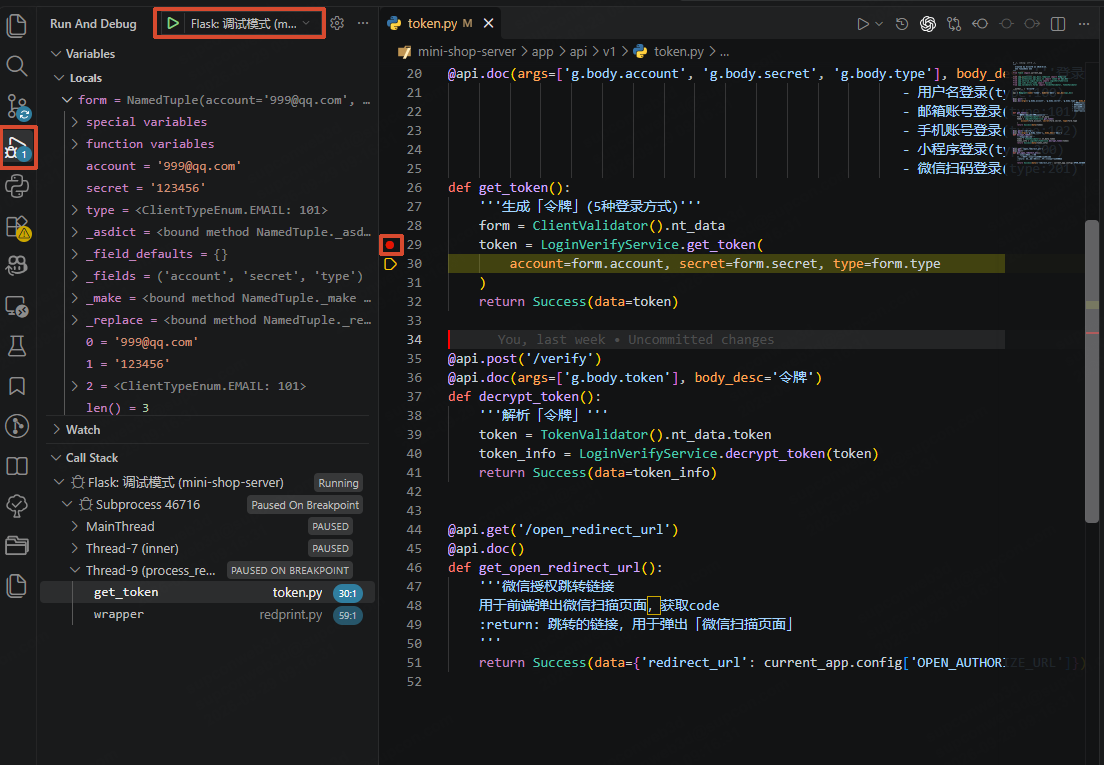
前置准备
环境安装
- 安装 VSCode。
- 安装 Python 扩展(Microsoft 官方扩展)。
- 在项目根目录执行过
uv sync,虚拟环境已经可用。
调试配置
项目根目录 .vscode/launch.json 内容如下:
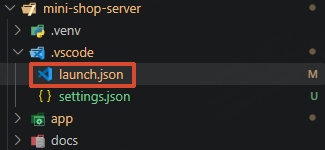
json
{
    "version": "0.2.0",
    "configurations": [
        {
            "name": "Flask: 调试模式",
            "type": "debugpy",
            "request": "launch",
            "module": "flask",
            "args": [
                "run",
                "--host", "127.0.0.1",
                "--port", "5000"
            ],
            "console": "integratedTerminal",
            "env": {
                "FLASK_APP": "server",
                "FLASK_ENV": "development",
                "FLASK_DEBUG": "1"
            }
        }
    ]
}
字段说明
| 字段 | 值 | 作用 |
|---|---|---|
name | Flask: 调试模式 | 在 VSCode 调试面板显示的名称 |
type | debugpy | 使用 debugpy 作为调试后端 |
request | launch | 由调试器拉起新进程 |
module | flask | 以 Python 模块方式运行 Flask |
args | run --host 127.0.0.1 --port 5000 | 传给 Flask 的命令行参数 |
console | integratedTerminal | 在集成终端中运行 |
env.FLASK_APP | server | 指定应用入口为 server.py |
env.FLASK_ENV | development | 开启开发环境特性 |
env.FLASK_DEBUG | 1 | 启用 Flask 调试模式('1': 'on'; '0': 'off') |
启动调试
打开项目后,按 F5(或点击左侧插件栏的「Run and Debug」→「Flask: 调试模式」),调试器会拉起 Flask 服务。
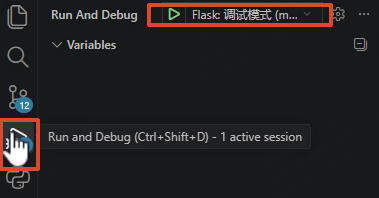
默认监听 127.0.0.1:5000,启动后可用浏览器或接口工具访问接口。
启动后,终端输出如下: 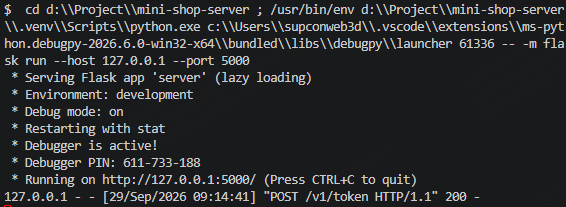
按下 F5 发生了什么
按 F5 会启动,是因为 VS Code 把它绑定为 Start Debugging(启动调试) 命令。它会读取项目的 launch.json,找到当前选中的“Flask: 调试模式”配置,然后按配置启动进程。
与命令行启动的区别
| 方式 | 命令 | 说明 |
|---|---|---|
| 命令行启动 | uv run python server.py run | 走项目自定义启动逻辑 |
| VSCode 调试 | flask run | 走标准 Flask 启动流程,便于挂载调试器 |
两者都能正常启动项目,调试时建议用 launch.json。